3D 查看器控制
场景导航
3D 查看器中的基本镜头操作:
- 左键点击并拖动以围绕主体旋转视角。
- 右键点击并拖动以平移视图。
- 滚动鼠标滚轮以放大或缩小。

时间轴
查看器底部的时间轴面板用于控制场景中所有已打开的动作和摄像机的播放。每个打开的动作或摄像机都会显示为独立的一条轨道。
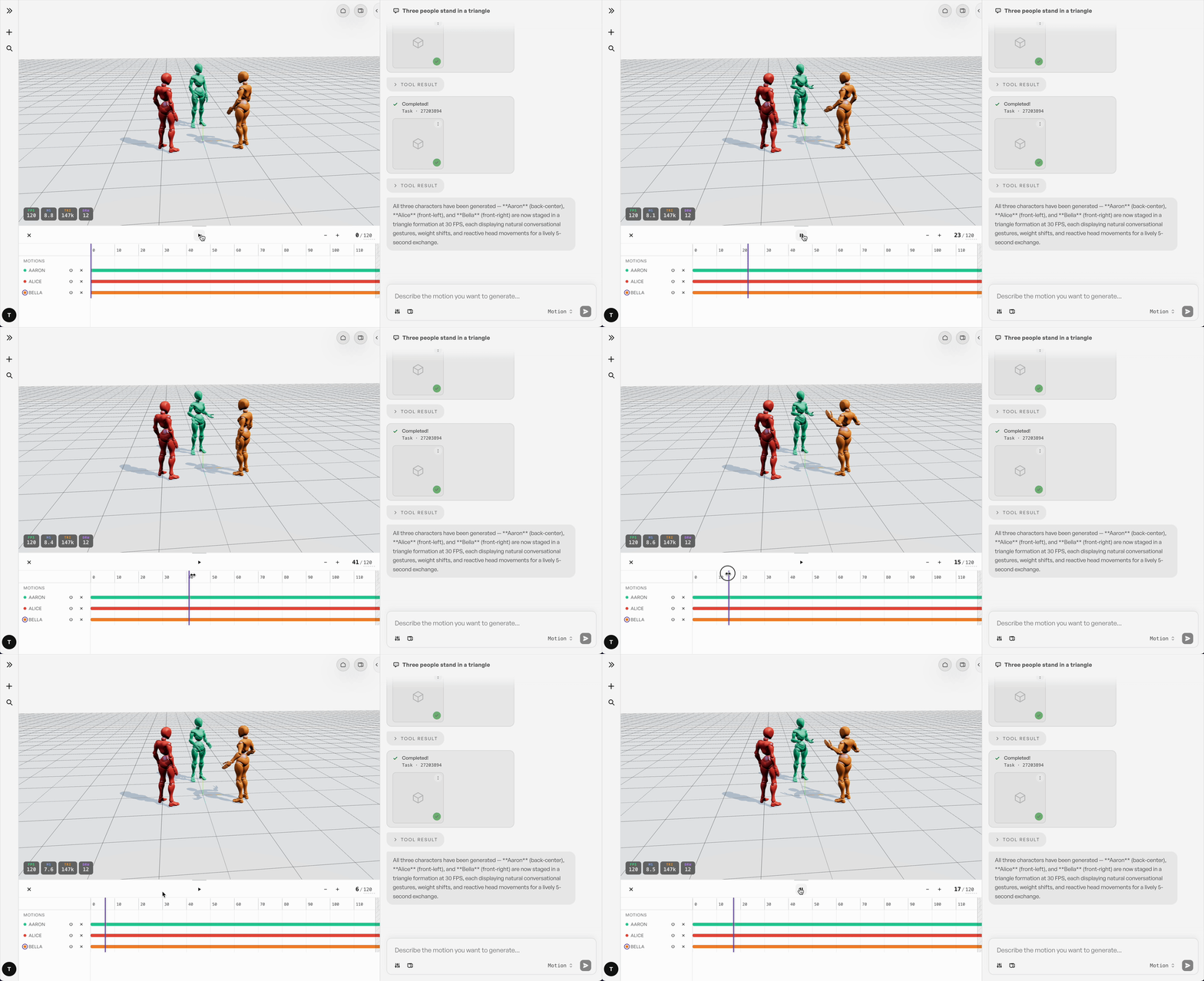
播放、暂停与拖动
- 点击时间轴左上角的播放/暂停按钮,可同时开始或暂停所有轨道的播放。
- 点击或拖动时间尺,或某条轨道的彩色范围条,可以拖动播放头——播放头会立即跳转到对应帧。
静音与设置主轨道
每条轨道都有一个静音开关。将某条轨道静音会使其固定不动(不再跟随播放头),这在您需要对比或对齐其他动作/摄像机、同时又不希望该轨道移动时很有用。
点击某条轨道的颜色色块或标签,可以将其设为主轨道。当加载了多个摄像机时,主摄像机就是当前实际使用的视角。
缩放时间轴
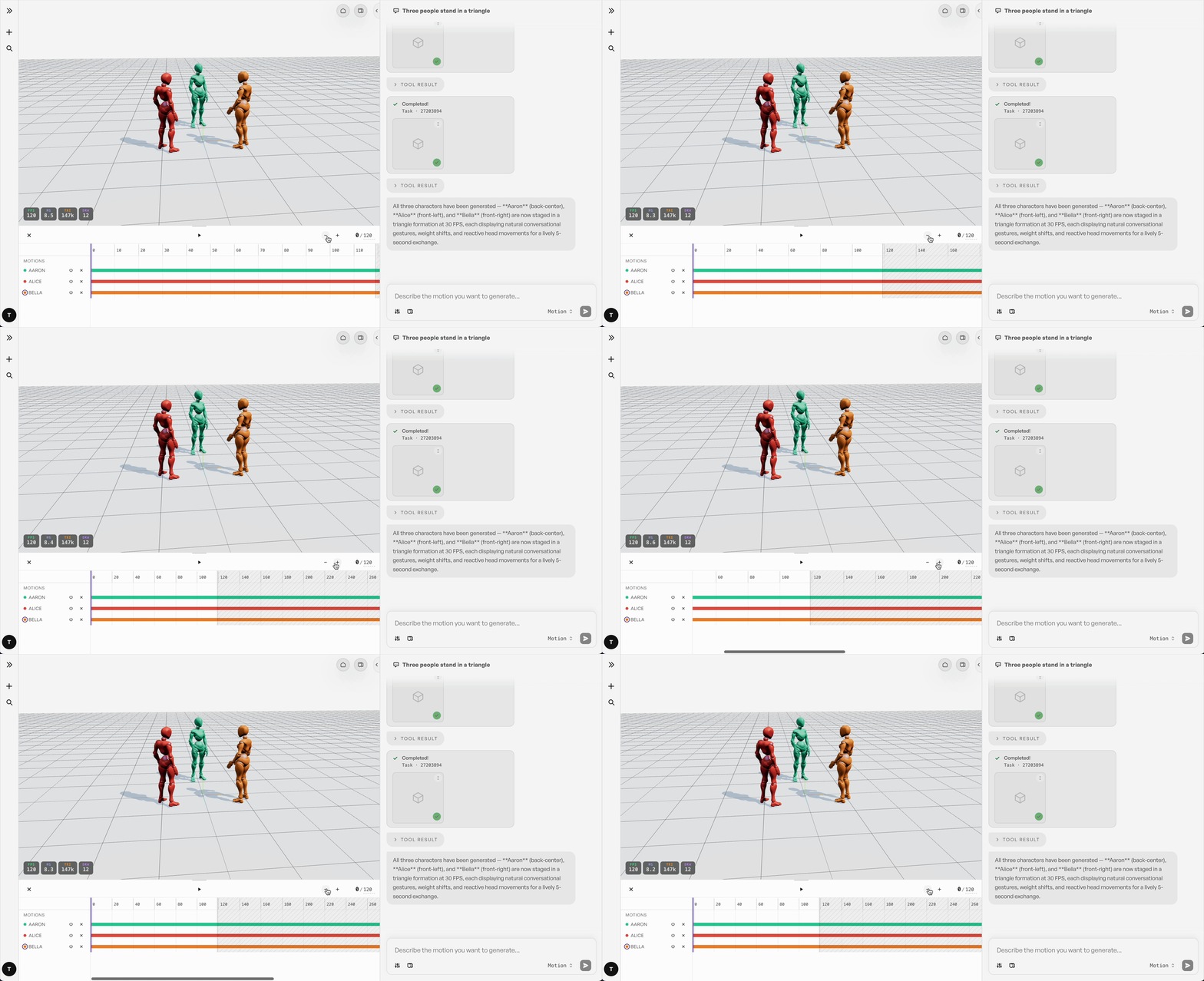
使用时间轴顶部的 + / − 按钮可以放大或缩小时间尺,效果类似于视频编辑软件中缩放时间轴。缩放会以当前可视时间轴中间的那一帧为中心,并且当您滚动接近右侧边缘时,时间尺会持续向右延伸。
调整结束帧
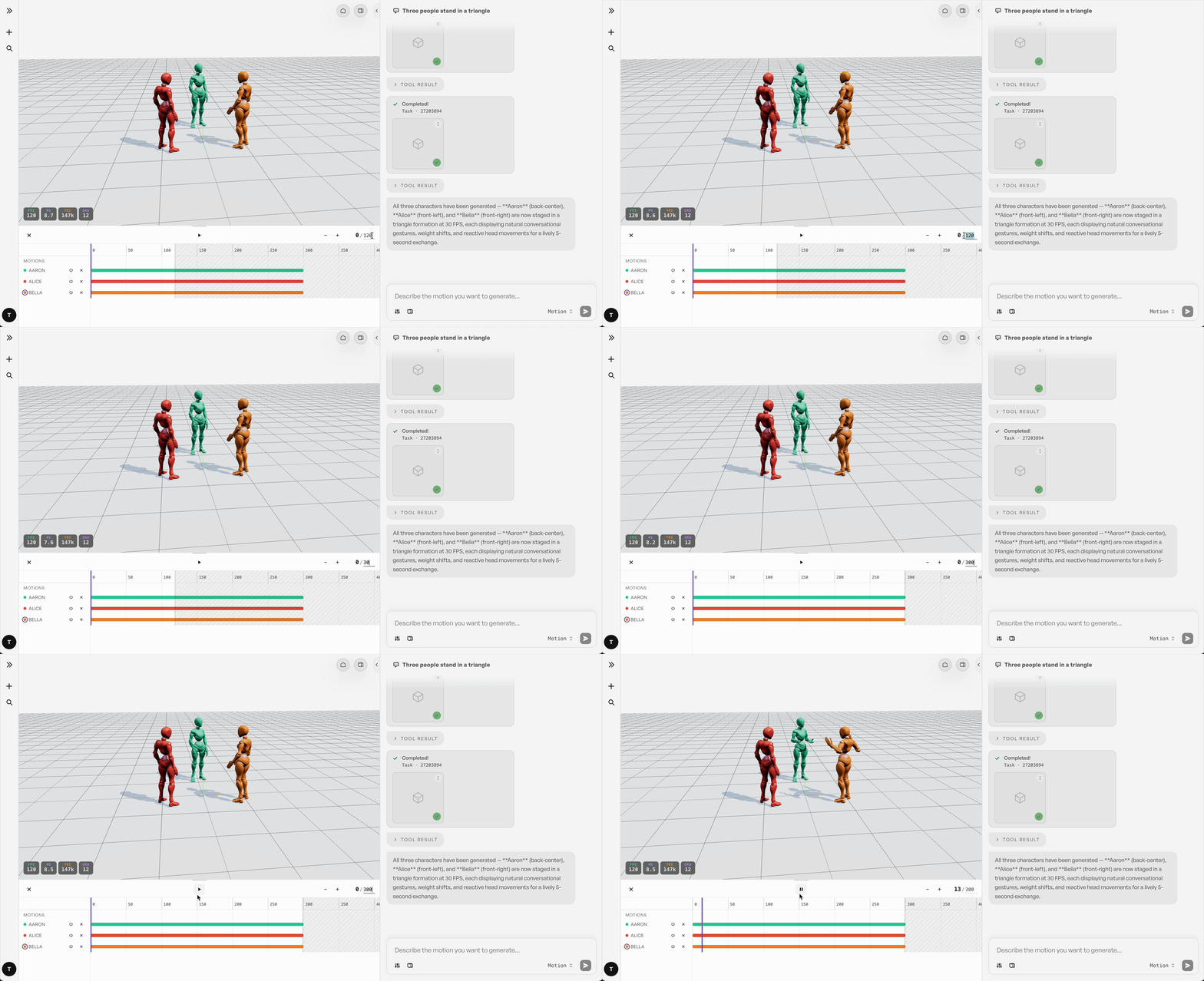
播放/暂停按钮旁会显示帧计数,格式为 当前帧 / 总帧数(例如 12 / 120)。点击总帧数即可直接编辑——输入新的数值并按 Enter,即可修改整条时间轴的长度。这里设置的是整条时间轴的结束帧,而不是单个片段的结束帧;每个动作或摄像机自身的长度仍然由其原始动画数据决定。
调整时间轴面板大小
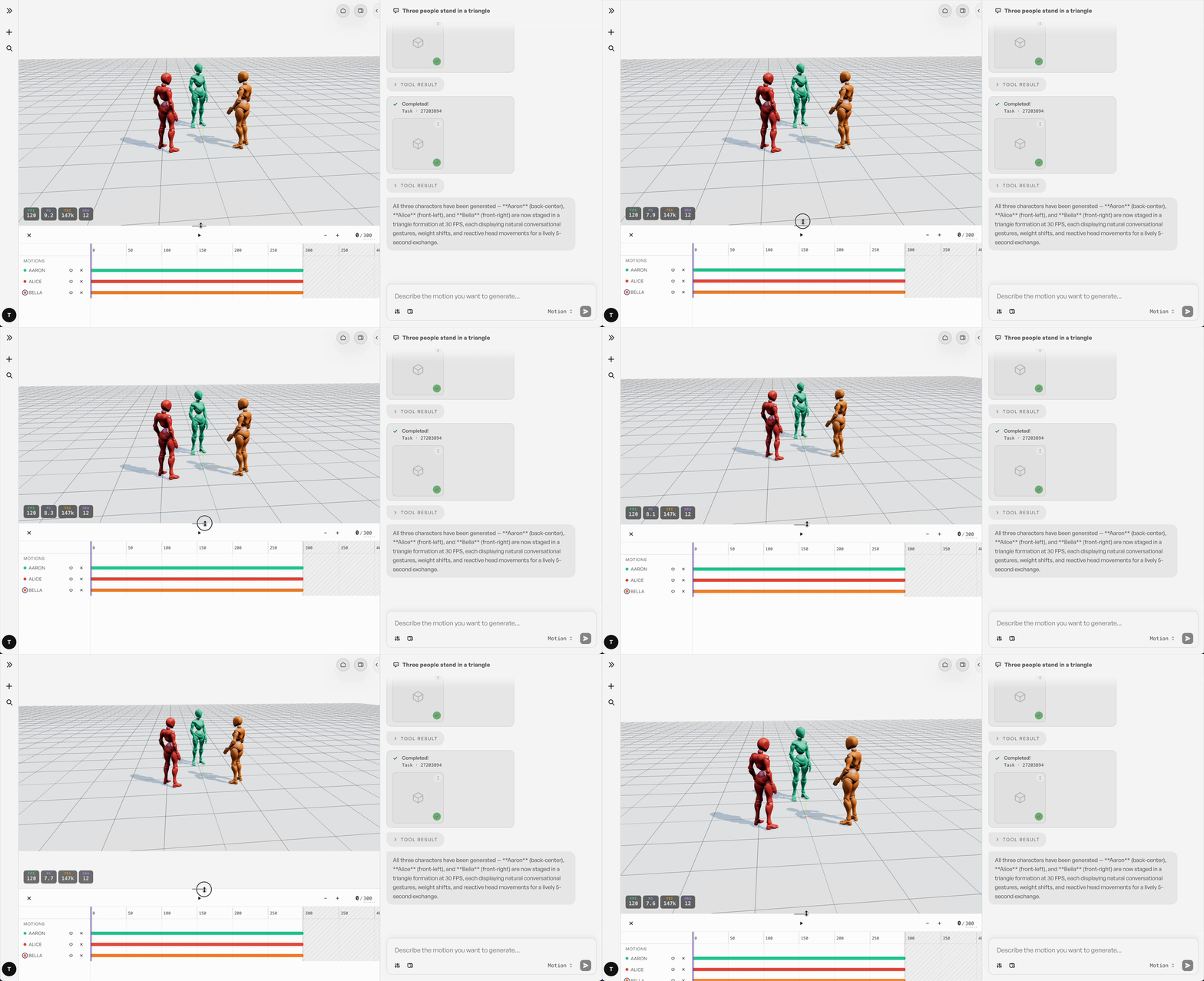
拖动时间轴面板顶部边缘的把手,向上或向下拖动即可调整面板高度。
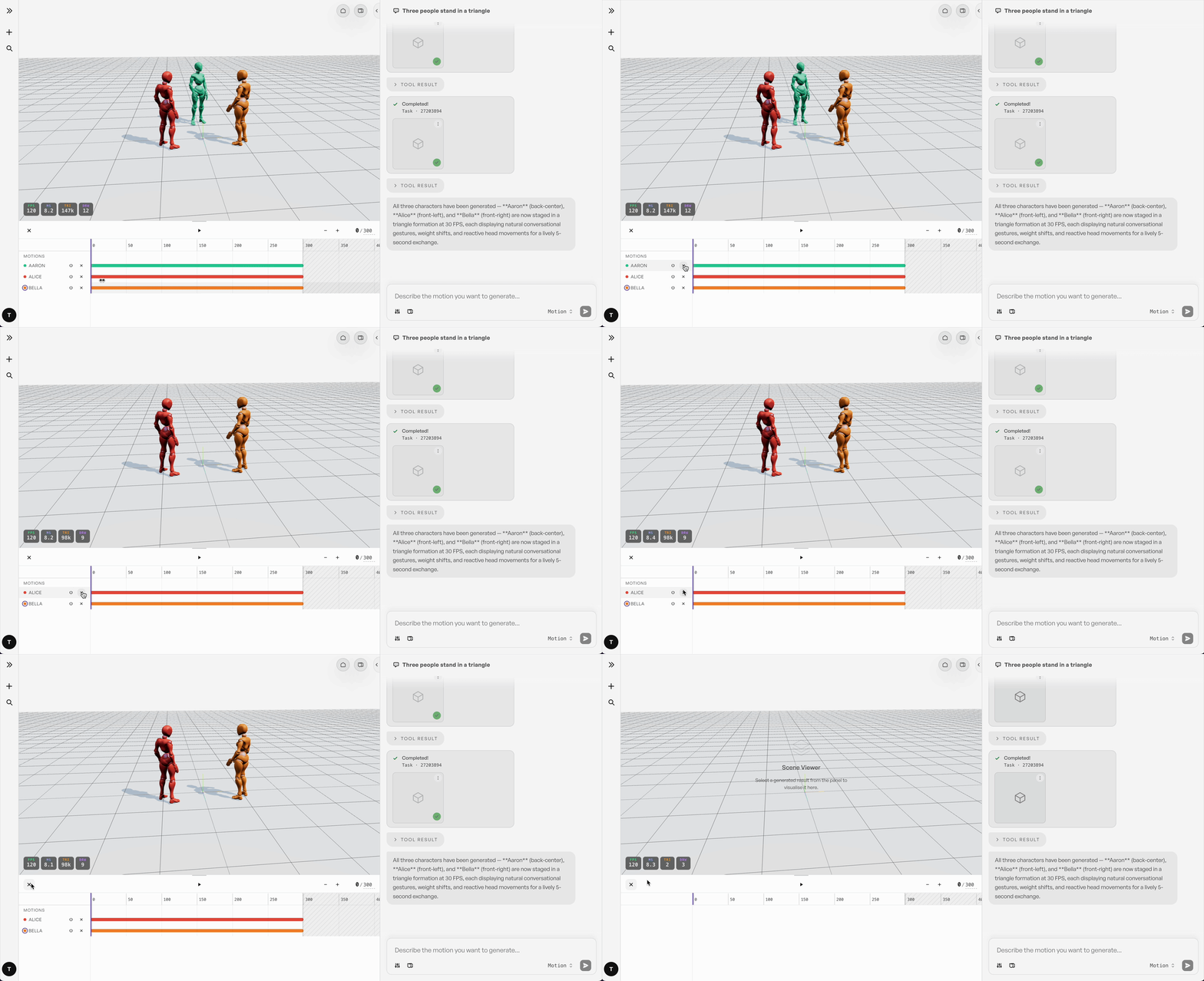
清除轨道
有两种方式可以从时间轴中移除内容:
- 清除所有轨道 —— 点击播放/暂停按钮旁的“×”按钮会移除全部内容:当前查看器中加载的所有动作和摄像机。
- 移除单条轨道 —— 每条轨道自身都带有“×”按钮,用于只移除该条动作或摄像机,而不影响其他轨道。