轨迹画板
轨迹画板允许您手绘一条运动路径,然后直接在提示词中引用它,使生成的动作严格沿着您绘制的路径运动,而不是仅凭文本让模型自行推断路径。
打开画板
您可以通过以下两个入口打开轨迹画板:
- 对话输入框工具栏中的轨迹画板图标。
- 3D 查看器右上角悬浮的轨迹画板图标。
两者打开的是同一个画板。

绘制轨迹
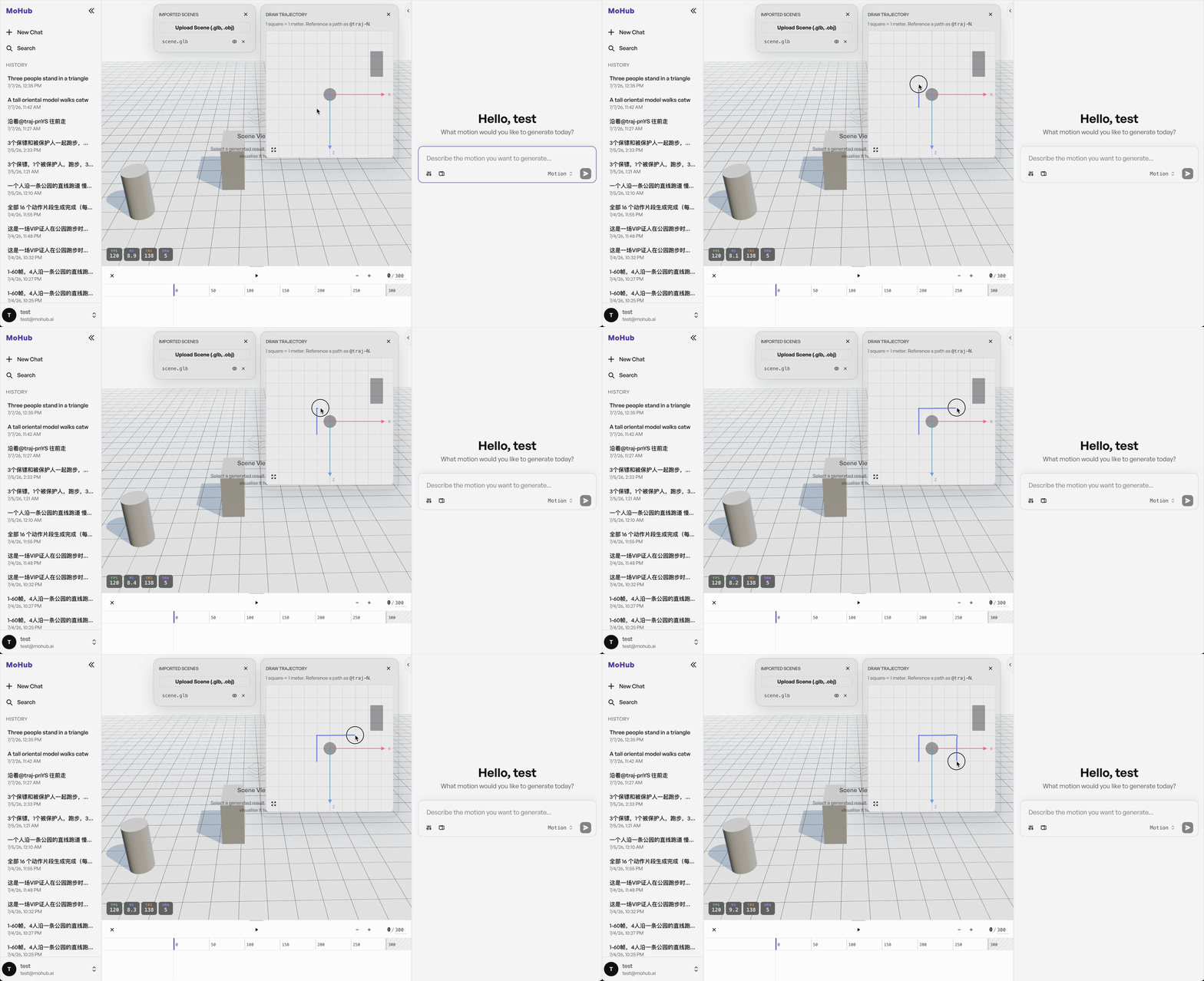
画板代表一块 10 × 10 米的地面区域(1 个网格 = 1 米)。绘制路径时,只需在画板上按住并拖动——移动指针的过程会被实时记录为手绘路径,松开后即提交为一条轨迹。
您可以在同一块画板上绘制多条轨迹;每条轨迹都会分配一个独立的颜色,便于区分。画板也可以展开为更大尺寸,方便精细绘制。
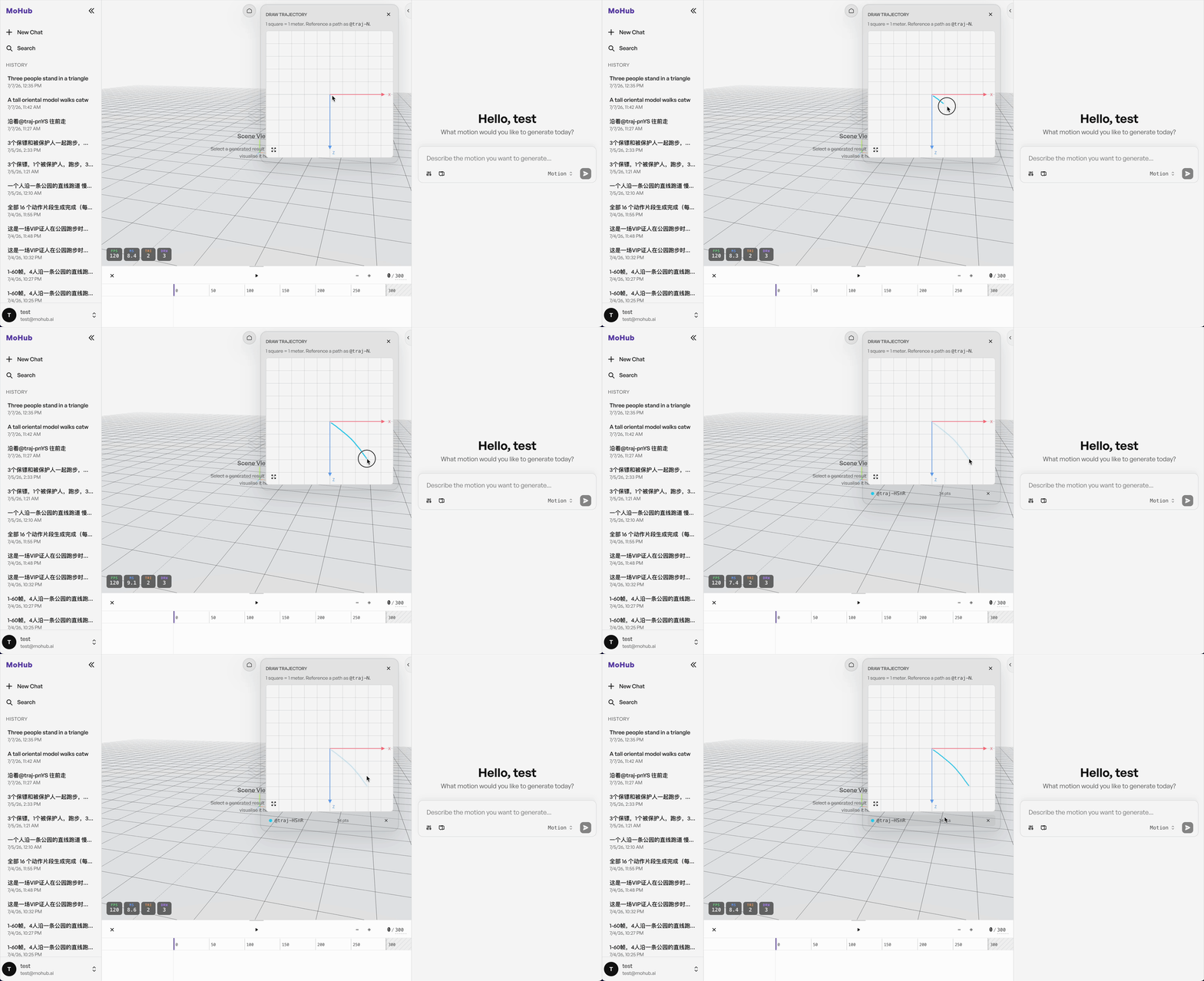
画布下方会列出您绘制的每一条轨迹,包括其引用 ID 和路径点数量,以及一个用于删除该轨迹的按钮。
在提示词中引用轨迹
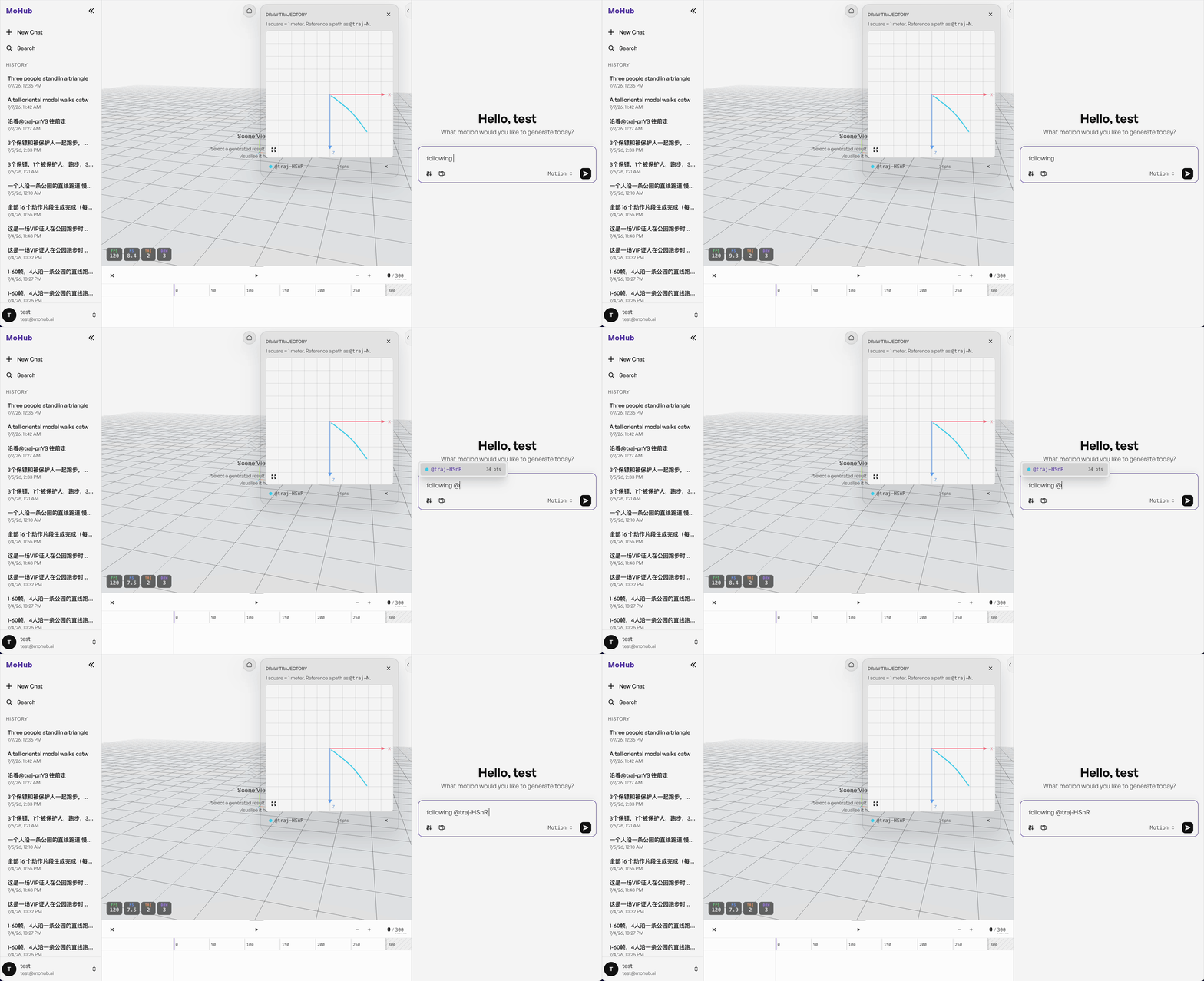
您绘制的每条轨迹都会获得一个自动生成的 ID,显示为 @traj-xxxx(例如 @traj-aXqP)。要让生成的动作沿该路径运动,只需在提示词中用 @ 提及它。
在对话输入框中输入 @ 会弹出您已绘制轨迹的自动补全列表——点选其中一条(或继续输入其 ID)即可将引用插入到提示词中。例如:
"沿着轨迹 @traj-aXqP,一个人向前走。"
只有在消息中被 @ 实际提及的轨迹才会随提示词一起发送——已绘制但未被提及的轨迹不会生效。
结合已加载的场景绘制轨迹
如果您希望生成的动作在特定环境中移动——比如沿着走廊行走、绕开家具、或停留在某个房间内——请先将该 3D 场景导入到查看器中。导入场景后,轨迹画板会将该场景的俯视快照显示为画板背景,其坐标与 3D 查看器中的地面坐标一致。这样您就可以绘制出真正贴合场景布局的轨迹,而不是在空白网格上盲绘。