加载 3D 场景
您可以将 3D 环境导入到查看器中,这样生成的动作和绘制的轨迹就可以基于真实的几何场景(房间、跑道、街道等)来放置和评估,而不是在空白地面上进行。
打开场景面板
在 3D 查看器右上角,点击 “已导入场景” 图标。图标上的徽标会显示当前已加载的场景数量。点击后会展开一个小面板,用于管理已导入的场景。

上传场景
在面板中点击**“上传场景 (.glb, .obj)”**,然后从您的电脑中选择文件。
- 仅支持
.glb和.obj两种格式。其他格式——包括普通的.gltf——都会被拒绝并提示错误信息。 - 文件解析期间,文件名旁会显示一个小的加载指示器。
- 加载完成后,场景会自动落到地面平面上(其最低点会对齐到
y = 0),使其与 MOASIS 生成动作所用的地面齐平。场景原始的 X/Z 布局会保持不变,因此共享同一坐标原点的多个导入场景会彼此对齐。
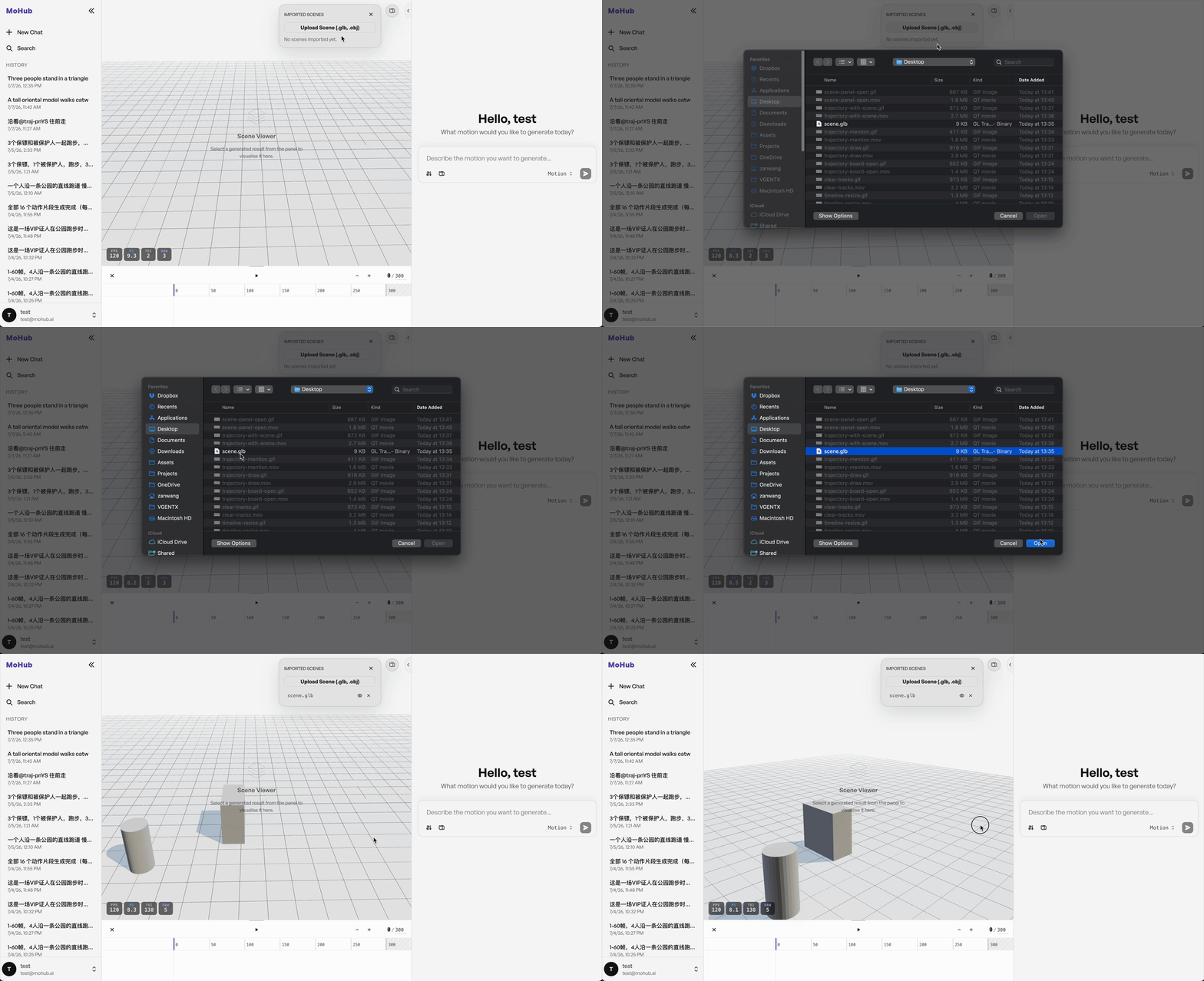
管理已导入的场景
您可以同时导入多个场景。每个已导入的场景都会在面板中显示为独立的一行,包含:
- 一个 眼睛图标,用于在不移除场景的情况下显示或隐藏它。
- 一个 “×”(移除场景) 按钮,用于将其彻底删除。
为什么要先加载场景再绘制轨迹
当您在轨迹画板上绘制运动轨迹时,画板会将当前已导入(且可见)的场景的俯视快照显示为背景。这样您就可以绘制出真正贴合环境布局的路径——例如沿着走廊行走,或绕开障碍物——而不是在空白网格上盲绘。因此,建议先导入场景,再在其上绘制轨迹。